
Benutzerverwaltung
Die Benutzerverwaltung im Merchant Portal ermöglicht es Lieferanten, den Zugang zum Portal gezielt zu steuern. Sie legen fest, wer Zugriff auf das Merchant Portal hat, und können Benutzerkonten erstellen, anpassen, deaktivieren oder löschen.
Nutzen für Lieferanten
- Kontrolle darüber, wer das Merchant Portal nutzt
- Einfache Verwaltung mehrerer Benutzer (z. B. Marketing, Verkauf, Administration)
- Sicherstellen, dass nur berechtigte Personen Zugriff haben
- Schnelles Deaktivieren von Zugängen bei Personalwechseln
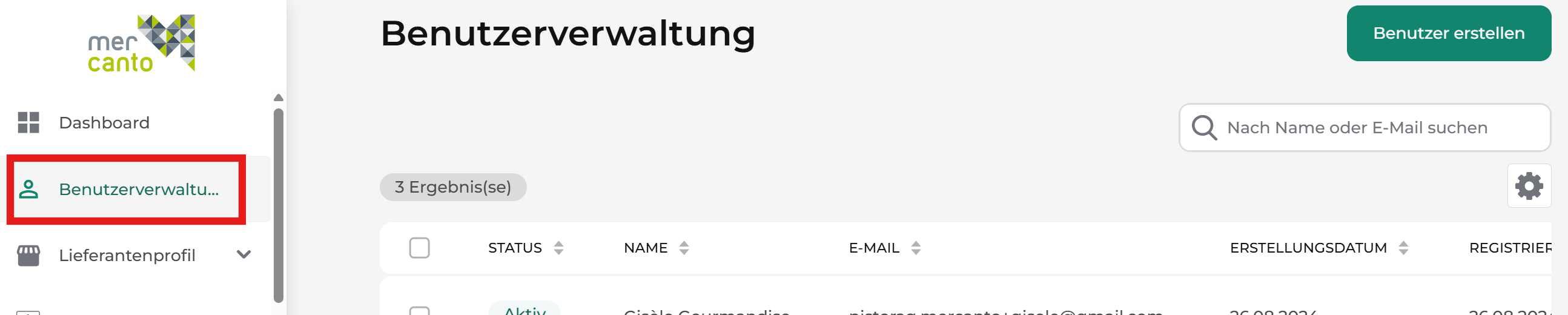
Benutzer verwalten – Schritt für Schritt
Neuen Benutzer anlegen
- Öffnen Sie im Merchant Portal den Bereich Benutzerverwaltung.
- Klicken Sie oben rechts auf „Benutzer erstellen“.
- Erfassen Sie die Pflichtfelder (mit * gekennzeichnet).
- Klicken Sie auf „Speichern“.
Der neue Benutzer erhält eine E‑Mail mit einem Registrierungslink. Nach der Passwortvergabe kann er sich im Merchant Portal anmelden.
Benutzerdaten bearbeiten
- Öffnen Sie die Benutzerverwaltung.
- Klicken Sie auf die Zeile des gewünschten Benutzers.
- Nehmen Sie die Änderungen vor.
- Speichern Sie die Anpassungen mit „Speichern“.
Benutzer deaktivieren
- Öffnen Sie in der Benutzerübersicht das 3‑Punkte‑Menü beim gewünschten Benutzer.
- Wählen Sie „Benutzer deaktivieren“.
- Bestätigen Sie den Vorgang.
Ein deaktivierter Benutzer kann sich nicht mehr anmelden, bleibt jedoch im System gespeichert und kann jederzeit wieder aktiviert werden.
Benutzer löschen
- Öffnen Sie das 3‑Punkte‑Menü beim gewünschten Benutzer.
- Wählen Sie „Benutzer löschen“.
- Bestätigen Sie die Löschung.
Der Benutzer wird dauerhaft aus dem System entfernt.
FAQ – Benutzer
Wer kann Benutzer im Merchant Portal verwalten?
Nur Benutzer mit entsprechender Berechtigung können neue Benutzer anlegen, bearbeiten, deaktivieren oder löschen.
Was ist der Unterschied zwischen Deaktivieren und Löschen?
- Deaktivieren: Der Zugang wird gesperrt, die Benutzerdaten bleiben erhalten.
- Löschen: Der Benutzer wird vollständig aus dem System entfernt.
Kann ein deaktivierter Benutzer wieder aktiviert werden?
Ja. Über das 3‑Punkte‑Menü kann ein deaktivierter Benutzer jederzeit wieder aktiviert werden.
Erhält ein neuer Benutzer automatisch Zugriff?
Nein. Der Benutzer muss die Registrierung über den E‑Mail‑Link abschliessen und ein Passwort vergeben. Erst danach ist der Zugriff möglich.
Wann sollte ein Benutzer deaktiviert werden?
Empfohlen bei:
- Rollenwechsel
- Abwesenheiten
- Austritt aus dem Unternehmen
So bleibt der Zugang kontrolliert und sicher.