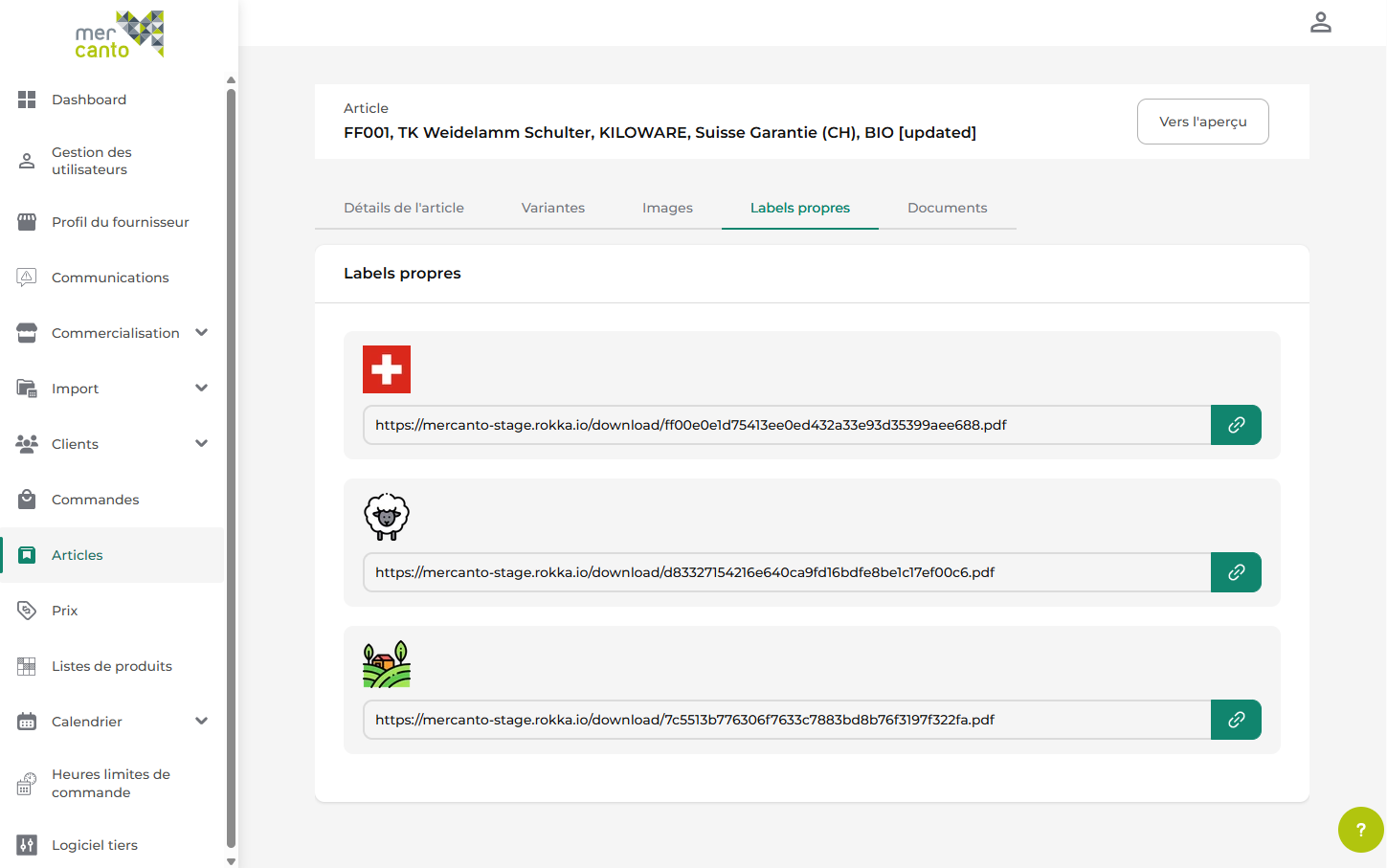
Labels propres
Dans Mercanto, les fournisseurs peuvent attribuer jusqu’à trois labels propres à leurs articles. Ces labels propres sont affichés sur la tuile produit ainsi que sur la page de détail du produit, chacun au-dessus de l’image ou des images du produit.
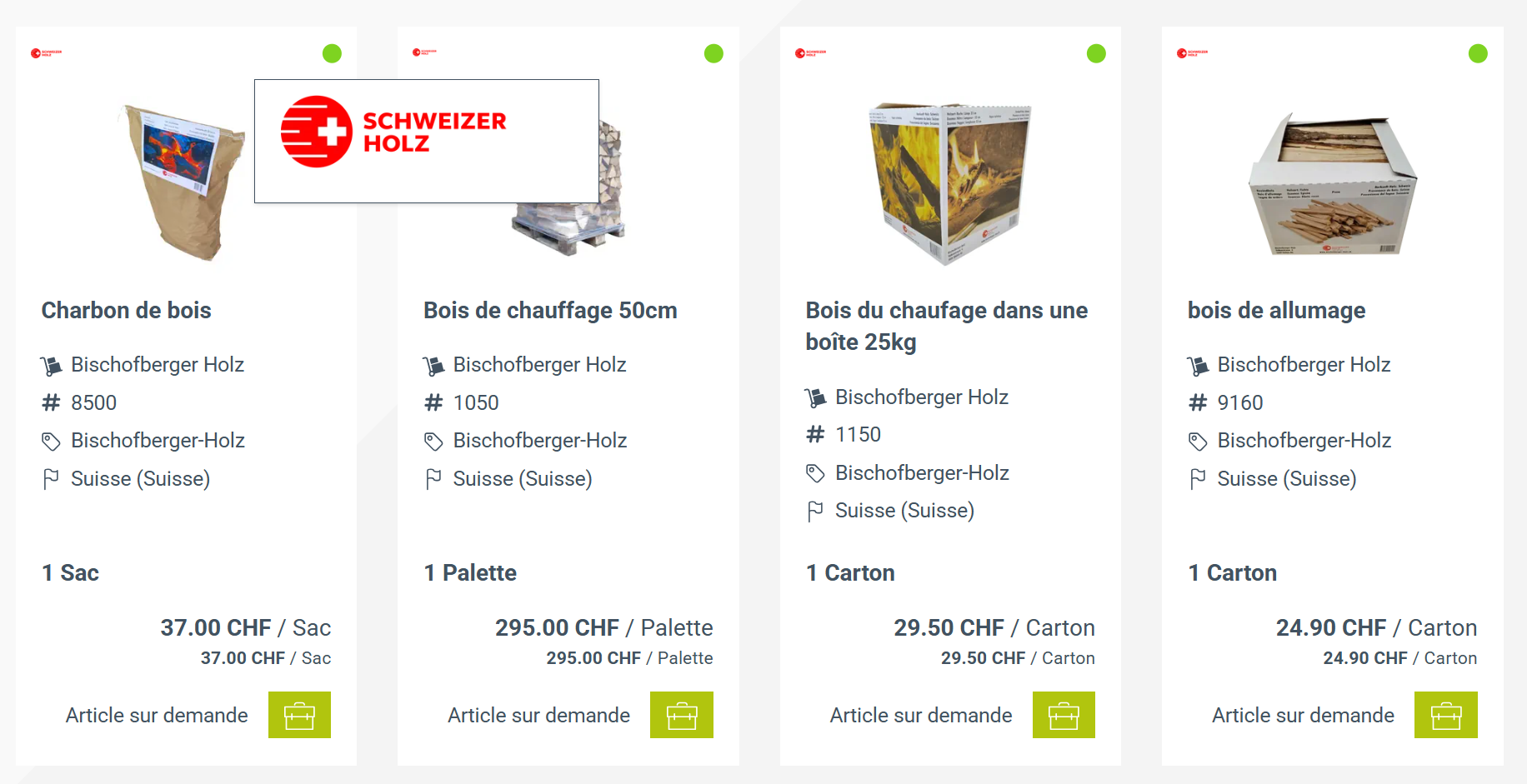
Image d’exemple pour les labels
Préparation du fichier de label
Pour chaque article pour lequel un label doit être affiché, un fichier image distinct doit être créé.
- Formats autorisés : png, jpg, gif, heic, webp, jpeg xl, avif, svg
- Convention de nommage : <sku>#label<1-3>.<format de fichier>
- Exemple 1 : 1234#label1.jpg
- Exemple 2 : 9876#label3.svg
Télécharger un label
- Naviguez vers Import / Données et import de médias / Téléverseur de médias
- Sélectionnez l’image du label via la boîte de dialogue ou glissez-déposez-la dans la zone marquée (respectez la convention de nommage !).
- Cliquez sur le bouton "Téléverser le(s) fichier(s)"
⚠️ L’import peut prendre plusieurs minutes.
Téléchargement du label via le bucket S3 (alternative au Merchant Portal)
- Déposez l’image du label dans le dossier > product_media > image (respectez la convention de nommage !).
- L’import prend – comme pour les images normales – quelques minutes.
Vérifier les labels
Les labels propres peuvent être consultés dans le Merchant Portal sur la page de détail de l’article après un téléversement réussi.
- Naviguez vers la section "Articles"
- Ouvrez l’article qui devrait avoir un label propre
- Ouvrez l’onglet "Labels propres"